 Тирика-Магазин
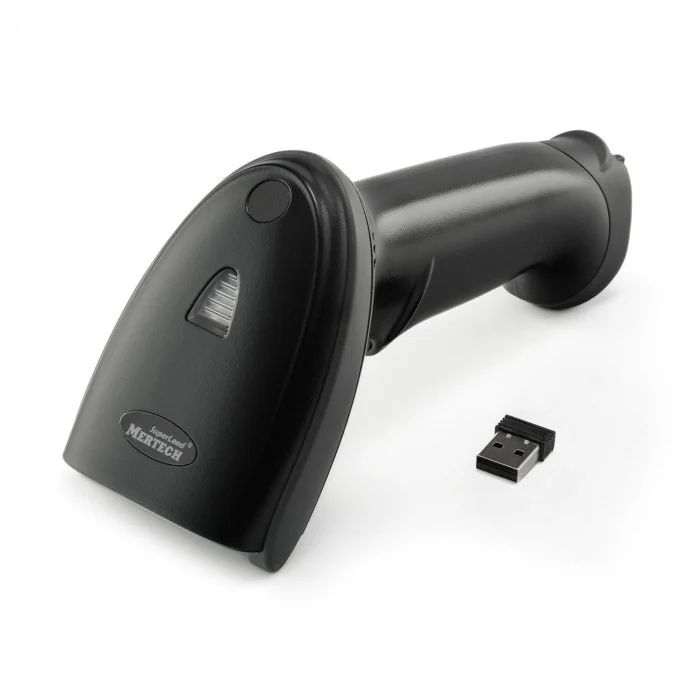
Беспроводной сканер штрих кодов MERTECH CL-2220: годится для маркировки
Пользователи часто просят нас назвать конкретную модель сканера, которая работала бы с обязательной маркировкой товаров в программе Тирика-Магазин. Мы иногда слышали от (других) пользователей положительные отзывы от сканеров MERTECH и об их техподдержке, и когда MERTECH предложили нам взять сканеры на тестирование, с радостью согласились.
MERTECH предоставили нам на тестирование два сканера: беспроводной (дороже) и проводной (дешевле). Мы решили начать тестирование с беспроводного MERTECH CL-2220. Если вас интересует именно проводной MERTECH-2220 (он дешевле, но менее удобен и имеет меньше функций), ознакомьтесь, пожалуйста, с этой статьей.
Настройка и подключение к Тирике
Для начала мы включили сканер :), нажав кнопку сканирования (курок) в течении 7 секунд, как и было указано в инструкции. После этого мы:
1. Вставили приемное устройство беспроводного сканера ("флешку") в свободный USB-слот компьютера
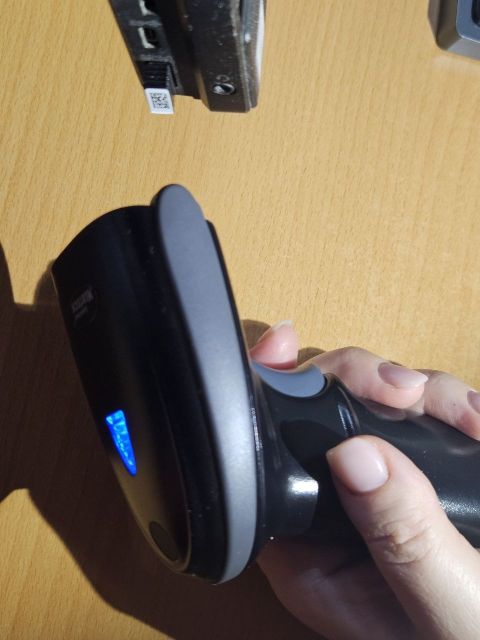
2. Отсканировали двумерный ш/код, наклеенный на задней части приемного устройства для того, чтобы связать сканер и приемное устройство
3. Нашли в Руководстве Пользователя (сложенном в несколько раз листе А4) штрихкод, кот. называется "USB-COM (БЕСПРОВОДНОЙ)" и отсканировали этот ш/код:
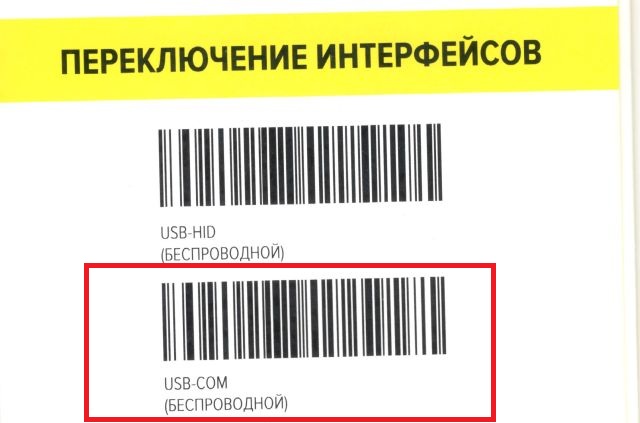
Без такой настройки Тирика не сможет работать с этим сканером и обязательной маркировкой товаров. Обычно после перевода сканера в режим USB-COM компьютер перестает "видеть" сканер, и для того, чтобы все заработало, нужно скачать с сайта производителя и установить драйвер сканера штрих кодов. В нашем случае драйвер не потребовался, но на всякий случай оставляем тут ссылку на скачивание драйвера с сайта производителя.
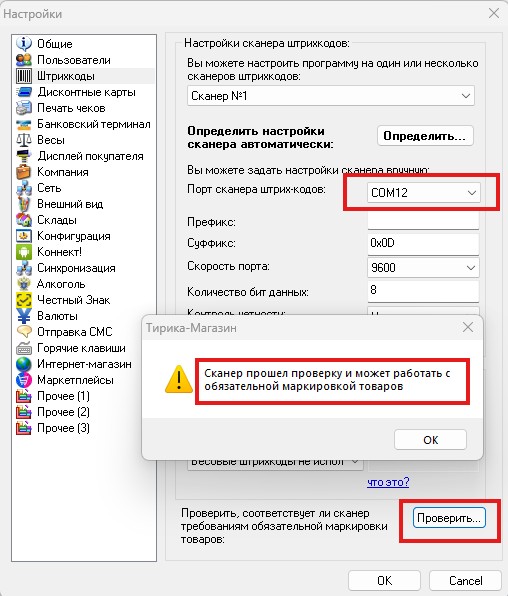
4. В программе Тирика выбрали пункт меню Файл|Настройки|Штрихкоды, нажали кнопку Определить, отсканировали один раз одномерный штрихкод какого-то товара (это был первый попавшийся фломастер), нажали Далее, убедились, что в открывшемся окне присутствует ш/код фломастера и нажали кнопку Далее-Готово.
5. В пункте меню Файл|Настройки|Штрихкоды нажали кнопку Проверить, отсканировали появившийся на экране штрихкод, нажали мышкой кнопку OK. Программа сообщила нам, что сканер готов к работе с маркировкой.
Работа со сканером MERTECH CL-2220
Для проверки после настройки и подключения сканера мы попробовали отсканировать в окне продаж Тирики пару введенных заранее штрих кодов, сканер ожидаемо сработал штатно, товары благополучно добавились в чек.
Опыта реальной работы с этим сканером у нас - за неимением реального магазина, в котором он помогал бы нам обслуживать покупателей - нет и не будет, но сканер оставляет приятный впечатления, удобно лежит в руке. По ощущениям, сканирует немножко быстрее тех сканеров, с которыми мы работали раньше - но это субъективные ощущения, тут мы можем и ошибаться.
MERTECH CL-2220 как терминал сбора данных
У сканера MERTECH CL-2220 есть интересная оcобенность: благодаря встроенной памяти он может накапливать внутри себя отсканированные штрихкоды и потом отдавать их в компьютер разом. Мы, конечно, не могли не попробовать :)
У сканера есть два режима работы:
- режим передачи данных: сканер работает как обычный сканер штрих кодов
- режим сбора штрихкодов: сканер накапливает во внутренней памяти отсканированные ш/коды и потом отдает их по команде в компьютер все подряд
Переключаются режимы путем сканирования специальных управляющих ш/кодов, напечатанных в инструкции по эксплуатации сканера:
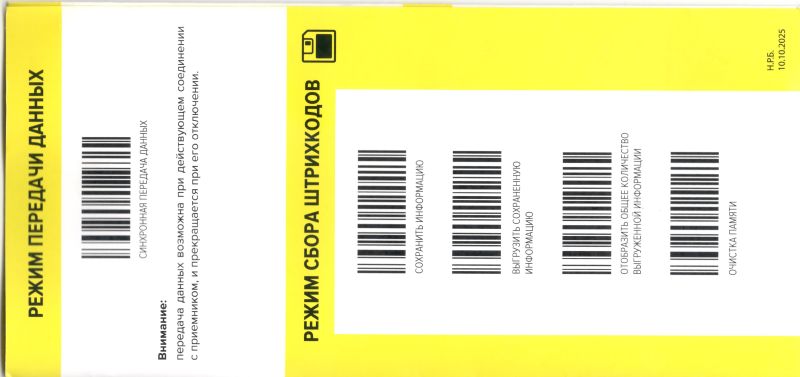
"Из коробки" сканер настроен для работы в режиме передачи данных, то есть в режиме работы обычного сканера штрих кодов. Для чистоты эксперимента мы открыли Тирику и отсканировали два штрихкода - Тирика добавила товары "Сок Яблоко" и "Лимонад" в чек:
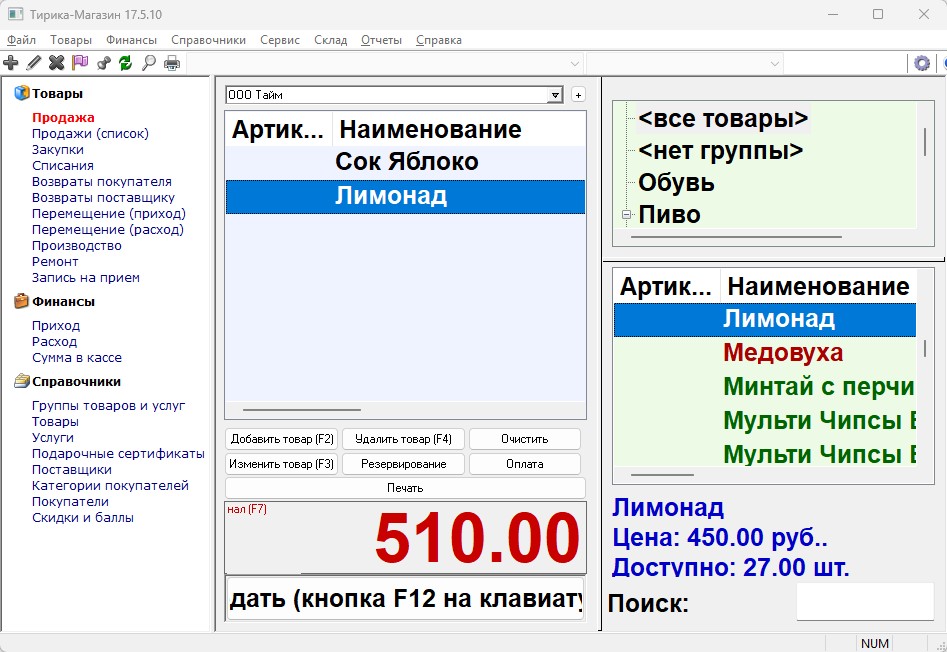
Мы нажали кнопку Очистить в Тирике и перевели сканер в режим сбора штрихкодов путем сканирования ш/кода "сохранить информацию" на картинке выше. После этого мы ушли со сканером в другой конец помещения: около 10 метров по прямой через капитальную стену; при этом сканер потерял связь с базой, о чем сообщил грустным попискиванием, и там отсканировали те же два штрихкода. По возвращению к компьютеру с Тирикой сканер радостно пискнул, подключившись к базе; в Тирике ничего не произошло:
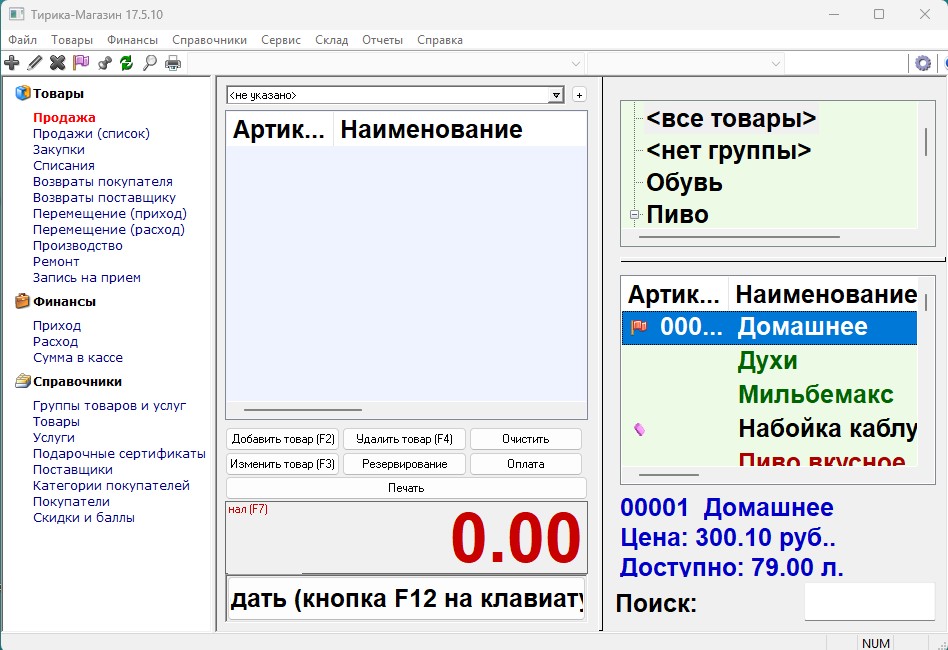
После этого мы отсканировали штрихкод "Выгрузить сохраненную информацию" на картинке выше - и Тирика добавила товары "Сок Яблоко" и "Лимонад" в чек:
После этого мы отсканировали штрихкод "Синхронная передача данных" для того, чтобы вернуть сканер обратно в режим обычного сканирования.
Сайт производителя декларирует наличие 512КБ памяти у этой модели, это более 4,000 штрих-кодов ЕГАИС или 37,000 обычных штрих-кодов. Нам представляется, что этого будет достаточно для работы в качестве терминала сбора данных в небольшом магазине, если требуется сделать инвентаризацию либо собрать заказ для покупателя на удаленном складе с использовванием программы Тирика.
Также интересно почитать
Что делать, если сканер штрих кодов не определяется программой Тирика Магазин
Весовые штрих коды
Как перевести сканер штрих кодов в режим эмуляции COM порта
Следующая статья: Проводной сканер MERTECH CL-2220: годится для маркировки
Смотрите на видео