 Тирика-Магазин
Проводной сканер штрих кодов MERTECH 2220: годится для маркировки
Начинающие работать с обязательной маркировкой товаров предприниматели просят назвать конкретную модель сканера штрих кодов, которая подошла бы для работы с маркировкой. Отвечаем этот запрос: для работы с маркировкой мы протестировали два сканера MERTECH CL-2220: беспроводной и проводной. О беспроводном сканере у нас есть отдельная статья, а в этой статье мы расскажем о проводном MERTECH 2220, который можно купить на сайте изготовителя.
Подключение сканера
После того, как вы достанете сканер из коробки и подключите его к USB-порту компьютера, вам необходимо перевести сканер в режим эмуляции COM-порта: без этой настройки вы не сможете работать с обязательной маркировкой товаров.
Для включения режима эмуляции COM-порта отсканируйте, пожалуйста, штрихкод, напечатанный в руководстве к сканеру и обозначенный там как "USB-COM":
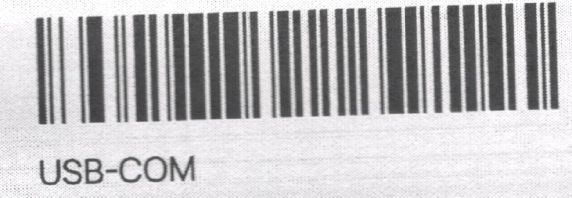
На этом настройку сканера для работы с маркировкой можно считать завершенной.
Настройка Тирики для работы с вашим сканером
Для настройки Тирики на сканер, пожалуйста, выберите в программе пункт меню Файл|Настройки|Штрихкоды, нажмите кнопку Определить и в открывшемся окне отсканируйте один раз любой штрихкод EAN13.
EAN13 - это "обычный" штрихкод товара, кот. выглядит как черно-белые полосочки. Отличительной особенностью EAN13 является то, что в нем закодировано ровно 13 цифр, обычно они напечатаны под штрикодом.
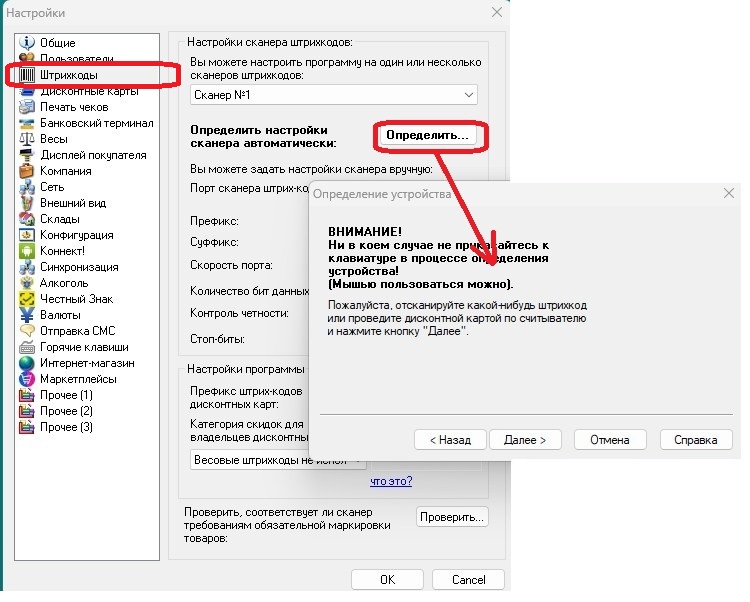
После того, как вы отсканируете EAN13 один раз, нажмите кнопку Далее. Если в следующем окне вы увидите штрихкод, который вы отсканировали - отлично, нажимайте кнопку Готово, и программа автоматически настроится на работу с вашим сканером.
Если отсканированного штрихкода в этом окне нет, то ситуация несколько усложняется. Иногда для работы со сканером штрихкодов, работающем в режиме эмуляции COM-порта (Вы отсканировали ш/код USB-COM выше) Windows требует установки специального драйвера. Пожалуйста, скачайте этот драйвер с сайта MERTECH, установите его на ваш компьютер и снова пройдите настройку Тирики на сканер, выполнив инструкции с начала этой главы.
Проверка готовности сканера к работе с маркировкой
После того, как сканер будет подключен к программе, вы сможете удостовериться, что он подходит для работы с маркировкой. Для этого в нижней части этого же окна нажмите кнопку Проверка, отсканируйте QR-код, кот. программа нарисует на экране, и нажмите кнопку OK:
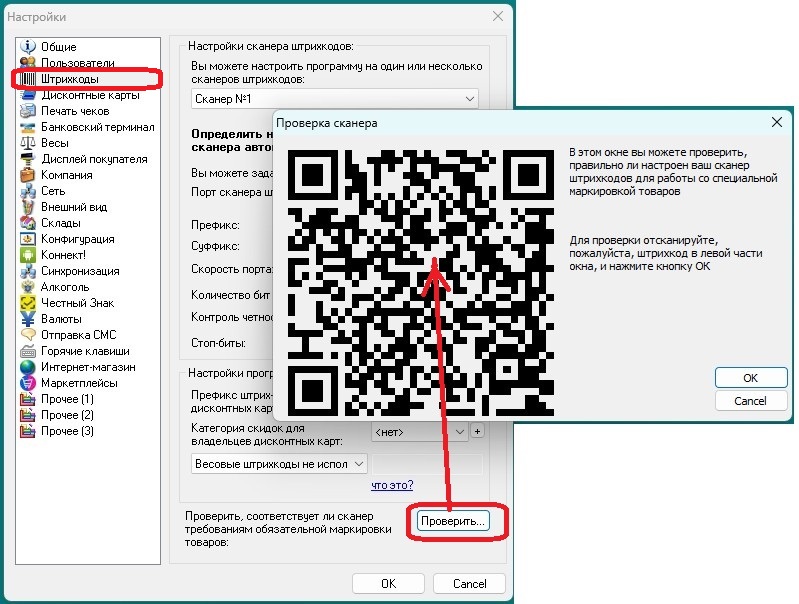
В ответ на это программа сообщит вам, что сканер готов к работе с обязательной маркировкой, и вы сможете начать работу.
Также интересно почитать
Беспроводной сканер штрих кодов MERTECH LL-2220
Что делать, если сканер штрих кодов не определяется программой Тирика Магазин
Весовые штрих коды
Следующая статья: Мобильный терминал сбора данных
Смотрите на видео