 Тирика-Магазин
Логи ТС ПИоТ
Некоторые программы (и устройства, например, автомобиль) умеют вести журнал работы, в который они записывают все выполненные действия. При возникновении ошибки в работе устройства или программы специалист по этому журналу может восстановить ситуацию и определить причину возникшей проблемы. На компьютерном сленге такой журнал работы называется "логом".
При возникновении проблем с Честным Знаком (продажа просроченного товара, продажа табака не по МРЦ и т.п.) предприниматель обычно обращается в поддержку ТС ПИоТ с просьбой прокомментировать ситуацию. Поддержка ПИоТ на это всегда просит предоставить логи программы Тирика для того, чтобы разораться в ситуации.
Однако Тирика не пишет логи постоянно по умолчанию. Дело в том что запись логов занимает время. Если Тирика будет делать свою работу и дополнительно писать логи, она будет работать медленнее. Для того чтобы Тирика работала быстрее, запись логов по умолчанию в Тирике выключена; включить ее можно согласно инструкций в этой статье.
Но это не помогает, если вам нужно разобраться в ситуации, которая случилась вчера: вчера, когда случилась проблема, логи в вашей Тирике были выключены и не велись. В этом случае можно попробовать предоставить техподдержке ПИоТ логи самого ПИоТ'а.
Для того, чтобы найти логи ПИоТ'а, пожалуйста, откройте иконку МойКомпьютер. Логи ПИоТ'а хранятся в двух папках, и они скрыты системой, нужно разрешить просмотр скрытых папок, как это показано на картинке ниже.
Открыв иконку МойКомпьютер пожалуйста, слева выберите диск C:, потом папку ProgramData\ESP\ESM\esm-gui\log:

И папку ProgramData\ESP\ESM\um\log:

Там Вы увидите несколько файлов с расширением .log. Это и есть файлы, которые нужно отправить в техподдержку ПИоТ.
Если вы захотите самостоятельно разобраться в логах, вам необходимо определить точное (до секунд) время возникновения проблемы. Это время должно быть определено по часам вашего компьютера: реальное точное время, время по часам компьютера и время, например, по часам кассы, ЧХ или ОФД может отличаться.
Откройте программу Блокнот и в нем откройте файл esm-cm_00106107465494.log (возможно, цифры в имени файла на вашем компьютере будут другими). Все строки лога снабжены датой и временем события - найдите те строки, кот. относятся к нужному вам времени или к времени на пару секунд раньше. Например, на картинке ниже мы искали событие, кот. произошло 28.09.26 09:28:57:
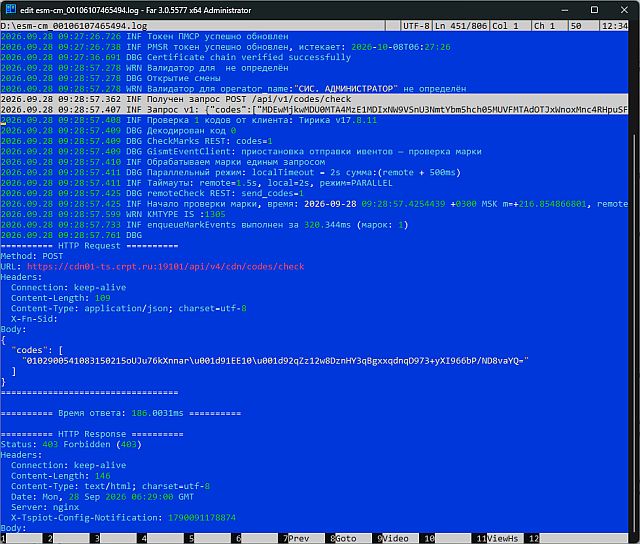
на рисунке выше выделены строчки, в которых ТС ПИоТ записал в лог запрос от Тирики на проверку кода маркировки. Возможно, у вас получится найти нужные строчки поиском по строке "INF Получен запрос POST /api/v1/codes/check" на нужные дату и время. После "v" в вашем случае может стоять число, отличное от единицы.
Получив от Тирики этот запрос, ТС ПИоТ отправлял разные запросы в ГИС МТ, ЛМ ЧЗ и проч. и записывал эти действия в лог - итого примерно 180 строк лога. Через 180 строк мы находим ответ, который ТС ПИоТ отправил Тирике в ответ на ее запрос:

Разумеется, в вашем случае между строчками лога, журналирующими запрос и ответ, может лежать не 180 строк лога, а больше или меньше. Возможно, вам удастся найти строчку лога с ответом ПИоТ Тирике поиском по подстроке "INF Офлайн проверка марки (V2) выполнена: количество результатов". Обратите, пожалуйста, внимание на то, что после буквы V в этой подстроке может стоять другое число.
Возможно, для того, чтобы разобраться в проблемной ситуации, возникшей при продаже маркированного товара, будет достаточно двух строк лога, выделенных на двух предыдущих картинках.
Также интересно почитать
Логи драйвера Меркурий
Логи драйвера АТОЛ
Следующая статья: Ложные срабатывания Антивируса Касперского