 Тирика-Магазин
Разрешительный режим на кассах офлайн
ВНИМАНИЕ!
Это устаревший вариант статьи о настройке программы Тирика. Современный вариант статьи находится здесь
С 1 марта 2025 года при продаже большинства групп товаров, требующих обязательной маркировки, в дополнение к онлайн-проверке маркировки требуется использовать режим офлайн. Как это настроить в Тирике?
Давайте сначала разберемся с тем, как это работает. До ввода офлайн-режима магазин мог продавать маркированные товары, спрашивая у Государства разрешения на продажу товара через интернет онлайн. Если интернет на торговой точке временно отсутствовал, магазину разрешалось работать 72 часа без проверки маркированных товаров, и в течении этих 72 часов ему предлагалось решить проблему с интернетом.
С 1 марта 2025 года вводится режим проверок офлайн, то есть без подключения к интернету. Как это работает:
- Предприниматель устанавливает на кассовый компьютер разработанное в Честном Знаке приложение - Локальный Модуль Честного Знака
- Приложение Локальный Модуль Честного Знака автоматически и прозрачно для пользователя загружает в себя базу данных запрещенных к продаже маркировок товаров
- При продаже маркированного товара товароучетная программа пытается проверить маркировку в Честном Значке онлайн. Если проверка удалась, то дальше мы работаем как прежде
- Если проверка не удалась, например, из-за отсутствия интернета, товароучетная программа подключается к Локальному Модулю Честного Знака и спрашивает у него разрешение на продажу товара
- Если Локальный Модуль Честного Знака обновлял свою базу запрещенных к продаже маркировок менее 72 часов назад, он делает проверку и возвращает результат товароучетной программе; в противном случае он запрещает продажу этого товара
Таким образом получается, что для того, чтобы у вас заработал режим офлайн, необходимо скачать и установить на компьютер Локальный Модуль Честного Знака и настроить Тирику для работы с ним
Локальный Модуль Честного Знака
Процедура скачивания и установки Локального Модуля Честного Знака подробно описана на сайте Честного Знака. Если этих инструкций будет для вас недостаточно, пожалуйста, обратитесь за консультацией в Честный Знак. Мы можем только сказать, что процедура эта проста, и все, что необходимо указывать при установке Локального Модуля Честного Знака - это придумать логин и пароль, с которыми к нему будет подключаться ваша товароучетная программа Тирика.
Если в вашей организации имеется только один компьютер с Тирикой, на котором делаются продажи, то Локальный Модуль Честного Знака следует устанавливать на этот самый компьютер.
Если в вашей организации продажи делаются с нескольких компьютеров, но все эти компьютеры находятся в одном здании и объединены локальной сетью, то Локальный Модуль Честного Знака следует установить на только на один из этих компьютеров. Для установки следует выбирать, во-первых, тот компьютер, который включается первым и отключается последним в организации (если Локальный Модуль Честного Знака будет выключен вместе с компьютером в момент проведения продажи на другом компьютере, то кто даст разрешение на продажу?), а во-вторых, должен быть достаточно мощным. По непроверенным сведениям, Локальный Модуль Честного Знака потребляет достаточно много ресурсов компьютера - как по процессору, так и по памяти.
Если в вашей организации продажи делаются с нескольких компьютеров, расположенных в разных локациях, то вам имеет смысл обратиться за консультацией в Честный Знак. В их документации написано, что на один ИНН рекомендуется устанавливать только один Локальный Модуль Честного Знака; как они предлагают организовать работу нескольких магазинов одного предпринимателя - неизвестно.
Настройка Тирики
Итак, вы установили Локальный Модуль Честного Знака на ваш компьютер. Пожалуйста, проверьте, что вы используете Тирику версии 16.2 или более позднюю; если это не так, пожалуйста, обновите программу согласно следующих инструкций.
В версии 16.2 программы Тирика выберите, пожалуйста, пункт меню Файл|Настройки|ЧестныйЗнак:
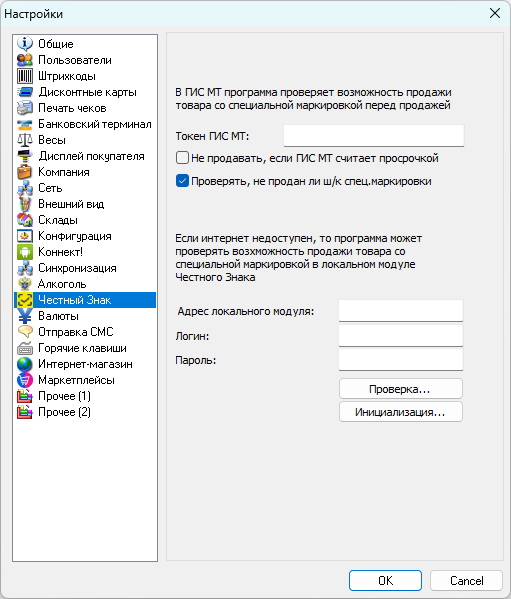
В открывшемся окне вы можете указать:
- Токен ГИС МТ: Скорее всего уже указан. Если нет - вот тут написано, как его получить
- Не продавать, если ГИС МТ считает просрочкой: При запросе разрешения продажи маркированного товара ГИС МТ может возвращать также и срок годности товара
- Проверять, не продан ли ш/к специальной маркировки: Программа запоминает все ш/к специальной маркировки продаваемых товаров и может запретить продажу ш/кода, если он ранее уже продавался
- Адрес локального модуля: Если вы установили Локальный Модуль Честного Знака на этот самый компьютер и ничего не меняли в настройках, то заполнять это поле не надо; в противном случае укажите, пожалуйста, адрес в форме http://адрес:порт, например, http://localhost:5995. Если порт не указан, подразумевается порт 5995. Если адрес не указан, то подразумеваемся localhost. Если протокол не указан, подразумевается http
- Логин и пароль: Те самые, которые вы указали при установке Локального Модуля Честного Знака - см.предыдущую главу
После указания описанных выше настроек нажмите, пожалуйста, кнопку Проверка для... Ну как вы думаете, для чего? ;)
Если вы только что установили Локальный Модуль Честного Знака, то вам необходимо его инициализировать. Для этого нажмите, пожалуйста, кнопку Инициализация в окне на картинке выше. В ответ Тирика отдаст Локальному Модулю Честного Знака команду на инициализацию и сообщит вам результат.
Инициализацию Локального Модуля нужно делать только один раз в жизни - после его установки; на последующие команды на инициализацию Модуль будет просто отвечать "я уже инициализирован". Если после установки Модуля вы его не инициализируете, то при попытке получить у него разрешение на продажу маркированного товара он будет отказывать в разрешении с ошибкой "Я не инициализирован". Инициализация Модуля занимает, по слухам, некоторое время; в нашем случае инициализация прошла мгновенно либо очень быстро - мы не заметили паузы.
Как поверить, что все настроено правильно
После того, как вы сделаете все описанные выше настройки, Тирика сможет работать и в режиме офлайн, т.е. запрашивать разрешение на продажу маркированного товара в том числе и когда интернет не работает. Для того, чтобы проверить это, пожалуйста:
- Отключите интернет в компьютере. Самый простой способ - выдернуть из розетки роутер
- Проверьте, что интернет действительно отключен. Откройте сайт Яндекса - если он открылся, значит, надо еще немножечко подумать
- Сделайте продажу маркированного товара
- Через несколько времени проверьте на сайте ОФД, есть ли в сделанном чеке пометка о разрешительном режиме, как показано в конце вот этой статьи
Если вы сделали продажу маркированного товара без интернета, а в чеке присустствует пометка о проверке разрешительного режима, значит, режим офлайн работает :)
Также интересно почитать
Реализация запрета продажи товаров на основе проверки КМ
Как проверить готовность оборудования к работе с ФФД 1.2
Продажа маркированного товара в розлив
Как не печатать бумажный чек
Следующая статья: Реализация запрета продажи товаров на основе поверки КМ
Смотрите на видео