 Тирика-Магазин
Логи программы Тирика
Иногда для диагностики неисправностей в программах применяют такой прием: в программу добавляют возможность записывать все действия, которые совершает программа - либо вообще все, либо все действия при выполнении какой-то конкретной работы. Если у программы такая функция есть, то она обычно по умолчанию выключена: ведение такого журнала работы - это довольно затратное и по времени, и по процессору мероприятие, и если писать журнал работы очень подробно, то, во-первых, программа станет работать медленее, а во-вторых, файл журнала работы будет расти очень быстро и занимать все больше и больше места на жестком диске компьютера.
Для того, чтобы решить эту проблему, обычно ведение журнала работы в программе выключают. Если у разработчика или пользователя возникает подозрение на неисправность в программе, они включают ведение журнала работы, добиваются проявления неисправности (самый простой пример - если программа самопроизвольно закрывается при работе), по журналу работы локализуют (или не локализуют) проблему - и сразу после этого отключают ведение журнала работы.
Такой журнал работы программы на компьютерном жаргоне называют логом или логами (англ. log или log file).
У Тирики есть возможность ведения журнала работы при работе с:
- кассовым аппаратом
- банковским терминалом
- Честным Знаком
- маркетплейсами
- ЕГАИС
- торговыми весами
Как включить логи
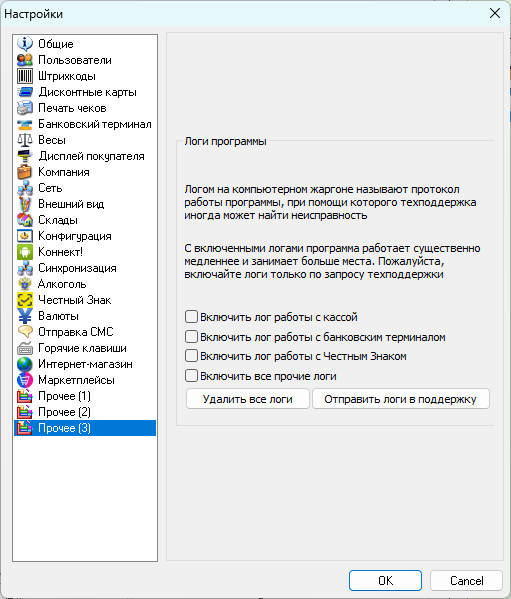
Будет лучше, если перед включением логов вы удалите старые логи соотв. кнопкой в окне на картинке выше. Старые логи содержат старую информацию, она будет мешать искать запись о сегодняшней неисправности.
Для того, чтобы включить ведение лога из списка выше выберите, пожалуйста, в программе пункт меню Файл|Настройки|Прочее3 и поставьте галочки напротив тех логов, которые вы хотите включить.
При включении логов Тирика попросит вас указать пароль. Пароль этот придуман для того чтобы пользователь, не прочитавший эту статью и не понимающий всех связанных с включением логов проблем, не включил их просто так, на всякий случай. Пароль для включения логов: masterkey.
После того, как вы включите ведение логов (скорее всего вы сделаете это по просьбе техподдержки для поиска неисправности в программе), поработайте с программой и добейтесь проявления неисправности, либо просто выполните указания техподдержки. Когда эти указания будут выполнены, снова отключите ведение логов в программе: та информация, которая сохранилась в логах, достаточна для работы техподдержки, и дополнительная ненужная информация в логах только затруднит работу.
После того, как это будет сделано, отправьте логи программы в техподдержку. Для этого нажмите нужную кнопку в окне на картинке выше, в ответ Тирика соберет все логи в отдельном файле и откроет Проводник Windows на этом файле - вам останется только отправить файл в техподдержку, например, по электронной почте.
Иногда случается так, что в проводнике Windows, открытом на нужном файле, сам файл находится за границей видимой области окна. В этом случае просто нажмите кнопку со стрелкой вниз, потом кнопку со стрелкой вверх, и Проводник Windows покажет вам нужный файл в видимой части окна.
Комментарий для IT-специалистов
Мы не старались сделать логи понятными для чтения сторонними специалистами, однако логи работы с Честным Знаком и маркетплейсами вполне читабельны. Также читебелен лог работы с кассой, если это касса семейства Меркурий.
Также интересно почитать
Логи драйвера Меркурий
Логи драйвера АТОЛ
Следующая статья: Логи ТС ПИоТ